Pular para o conteúdo
Ciranda
A mesa de uma casa com um computador portátil e um celular, os dois com a tela apagada, ao lado de uma caneca, uma fruteira e um bloco de desenho.

Onde cada coisa roda

No computador e no Android

Um endereço só: o site na frente, o sistema no computador e o aplicativo no celular. Cada parte faz o que só ela consegue fazer.

No computador

Abre no navegador, sem instalar nada. A tela grande é onde cabe o quadro da família: uma coluna por pessoa, com o que está pendente, o que está em andamento e o que já foi concluído hoje.

  • Só a partir de 1024 px de largura: em tela menor, o mesmo conteúdo aparece como lista, com filtro por pessoa.
  • As colunas nunca são ordenadas por desempenho, e o contador do dia some quando o dia vira.
  • Arrastar não é o único caminho: todo cartão tem menu, operável por teclado.

No Android

No celular o aplicativo fica instalado no aparelho. Isso não é capricho: é o aparelho que precisa tocar o alarme na hora combinada, com o som certo, mesmo com o aplicativo fechado.

  • Alarme agendado no próprio aparelho, sem depender da rede naquele instante.
  • O que o silencioso e o Não perturbe deixam tocar é regra do sistema: o aplicativo mostra, por aparelho, se o alarme está conseguindo tocar.
  • Aviso de microfone e de localização sempre visíveis quando estão ativos.
  • Quando o aplicativo é encerrado, desinstalado ou perde permissão, quem é responsável recebe o aviso, com a hora.

Socorro

Um pedido de ajuda que não precisa de tela desbloqueada

Quem aciona o socorro é a própria criança. O aparelho dela fica mudo por fora — sem som, sem vibração, sem tela chamando atenção de quem estiver por perto — e avisa na hora quem é responsável por ela.

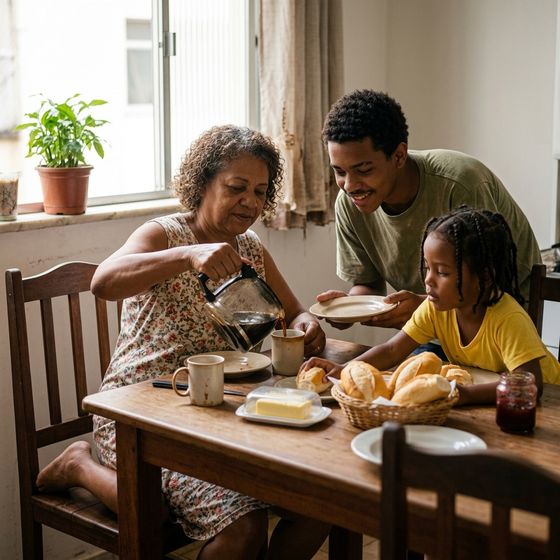
Uma avó e dois netos, uma criança e um adolescente, à mesa da cozinha de manhã, servindo o café juntos.
  • Dois toques no volume para cima e dois para baixo acionam com a tela bloqueada. A troca de sentido é o que evita disparo sem querer: apertar várias vezes o mesmo botão, como se faz para mudar o volume, não aciona nada. Quem preferir escolhe uma sequência mais longa.
  • Dentro do aplicativo há o mesmo botão, para quem está com ele aberto.
  • Enquanto dura, transmite ao vivo a localização, o som do ambiente e a câmera para quem é responsável designado por ela — não para qualquer administrador da família. Nada é gravado.
  • Mudo por fora, nunca escondido dela: a própria criança vê que está ativo e encerra quando quiser.
  • Tem modo de treino, para ensaiar sem acionar de verdade, e uma janela curta para cancelar um toque sem querer.
  • A tela mostra se o gesto está ativo naquele aparelho, e quem é responsável é avisado se ele parar de funcionar — um botão de socorro que falha calado é pior que não ter botão.

A sequência com a tela bloqueada depende do que cada fabricante permite, e é por isso que o aplicativo confere e mostra o estado em vez de prometer. Nada disso substitui ligar para a emergência.

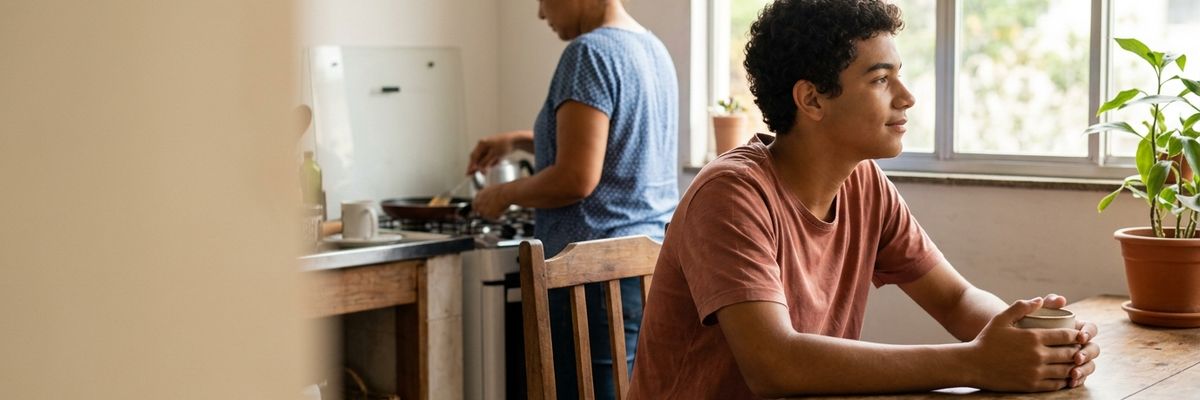
Um adolescente sentado à mesa da cozinha numa manhã calma, com a caneca nas mãos, olhando pela janela. O celular está virado para baixo na mesa, longe das mãos.

Tempo de tela

Horas de celular livre por semana, e o essencial nunca fecha

Quando o tempo de tela precisa ter limite, a saída costuma ser tomar o aparelho — e junto vão o alarme, a rotina e o pedido de ajuda. Aqui funciona diferente: a família define quantas horas por semana o celular fica livre. Enquanto há saldo, tudo funciona. Quando acaba, fica o essencial, e o celular continua com a criança.

  • A família escolhe, pessoa a pessoa: uma janela marcada — sábado das 15h às 18h, por exemplo — que abre e fecha sozinha, ou um saldo de horas que a própria criança gasta quando quiser.
  • Sem saldo continuam funcionando o Ciranda, o telefone, a emergência, o botão de socorro, o chat de inteligência artificial, os aplicativos da escola e a pesquisa.
  • O saldo fica visível para ela o tempo todo, e o aviso chega aos 15 e aos 5 minutos — ninguém é cortado no meio de uma partida. Quem é responsável libera mais tempo na hora.
  • O responsável vê o domínio visitado, o horário e quanto tempo — não a página, não o que foi pesquisado, não a conversa.

Para o aparelho cumprir a cota sozinho e não poder ser desinstalado, ele é configurado como aparelho gerenciado, o que exige reconfigurá-lo do zero antes. Sem isso o aplicativo continua contando e bloqueando, mas a criança consegue desativá-lo — e, quando faz isso, quem é responsável recebe o aviso na hora. A lista de aparelhos diz em qual dos dois modos cada um está, e o que aquilo significa.

Seis pessoas de idades diferentes — uma avó, dois adultos, um adolescente com fone no pescoço e duas crianças — de mãos dadas em roda na sala de casa, vistas um pouco de cima. A roda está aberta do lado de quem olha, com lugar para mais uma pessoa.

A roda da sala, no fim da tarde.

Onde cada coisa mora

Um endereço só serve tudo, e cada parte tem o seu lugar.

  • O site

    Esta apresentação: estática, sem cadastro e sem cookie.

  • O sistema no computador

    Entrar e usar pelo navegador, em um caminho do tipo /sistema/.

  • O aplicativo Android

    Instalado no aparelho de quem recebe alarme, socorro e cota de tempo.

Instalar no celular

Quando o aplicativo vem em arquivo, e não pela loja, a instalação tem um passo a mais que costuma assustar. Então a explicação vem junto, em quatro passos e sem palavra técnica.

  1. Abrir o link no próprio celular

    O arquivo precisa ser baixado no aparelho onde o aplicativo fica. Se você abriu no computador, mande o link para o celular.

  2. Confirmar que pode instalar

    O Android pergunta uma vez se você autoriza instalar um arquivo vindo do navegador. É uma pergunta do sistema, não do aplicativo, e a resposta vale só para essa vez.

  3. Abrir e entrar com o convite

    Quem recebeu o convite da família entra por ele. Quem está criando a família cria a conta na primeira tela.

  4. Permitir o alarme e a notificação

    Sem essa permissão o aviso não toca na hora. A tela explica o motivo antes de pedir, e dá para revisar depois.